准备工作
AI Provider 的 API Key、API Base URL,以及待翻译的 XLSX / CSV 文件。
配置 Provider、项目、TM/TB 与 Prompt,然后翻译并导出。
AI Provider 的 API Key、API Base URL,以及待翻译的 XLSX / CSV 文件。
项目语言与风格 Prompt、TM 和 TB。
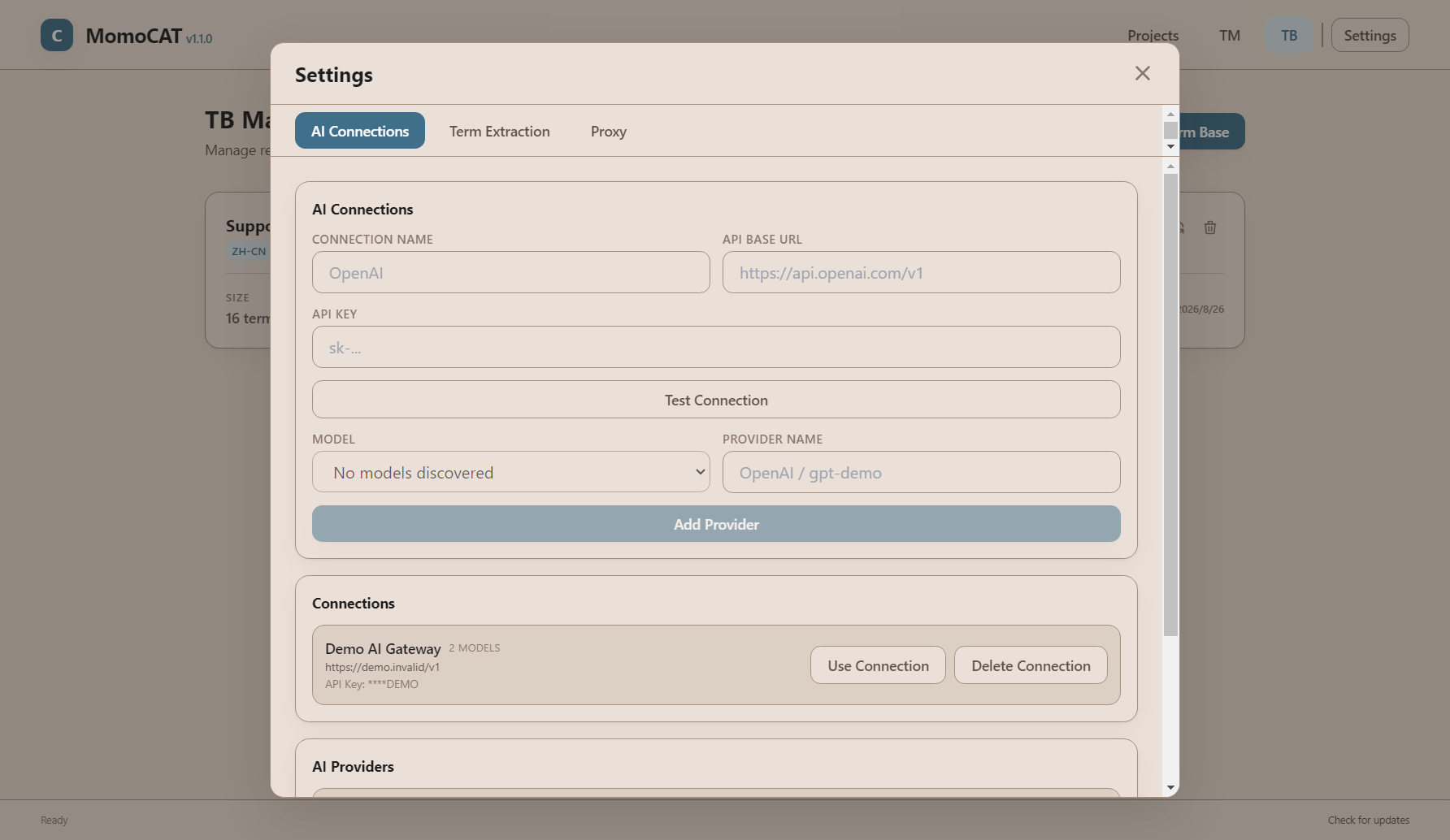
Provider 是项目调用 AI 的入口。先测试连接,再把可用模型添加到 Provider 列表。
AI Providers 区域出现刚添加的模型,说明配置已完成。
先检查 Base URL 与 Key,再到 Proxy 页签确认网络代理。
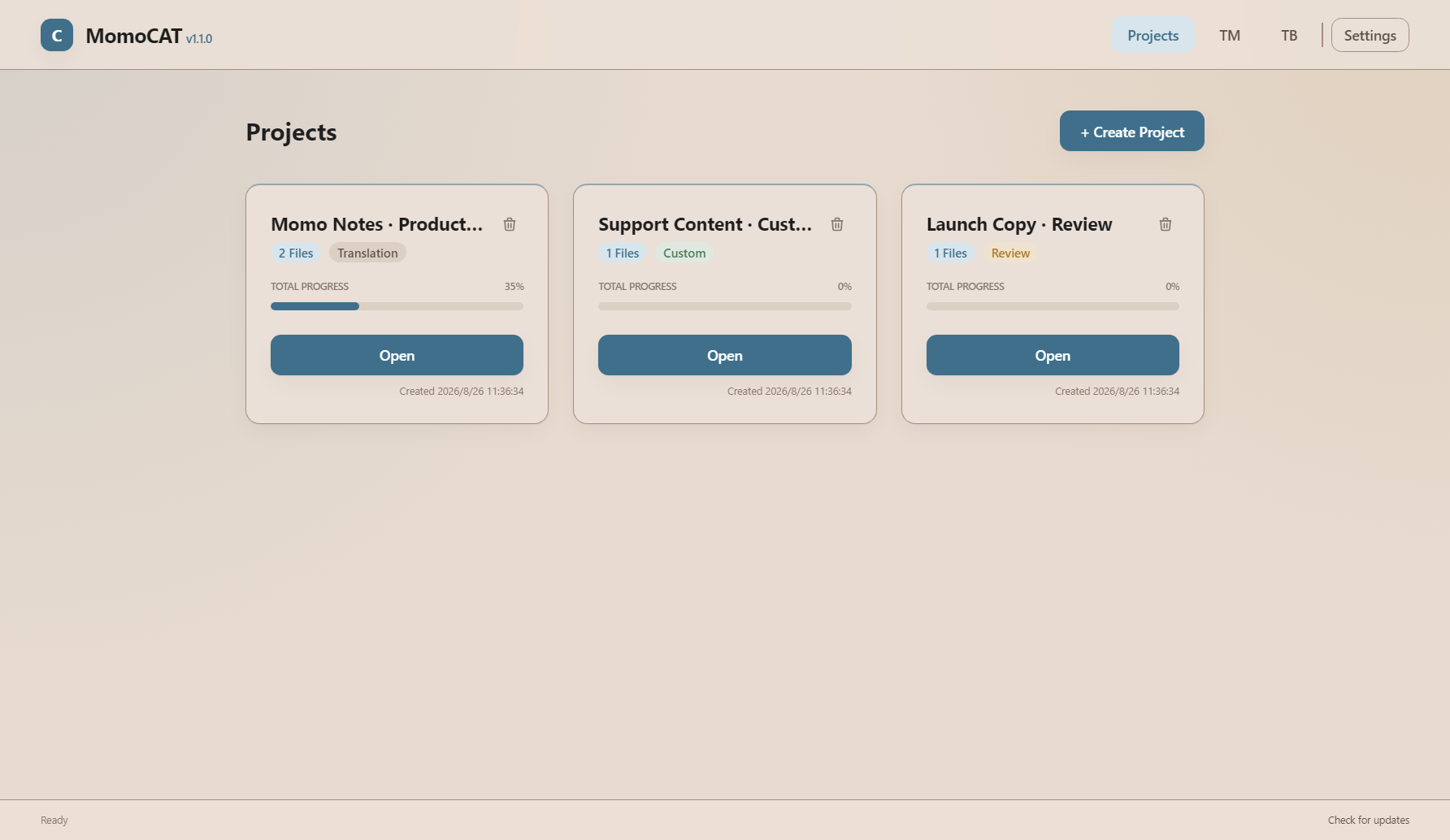
项目把文件、语言方向、TM/TB 与 AI 设置放在同一个上下文中。
中文到美式英语可设为 zh-CN → en-US。
Review 用于审校,Custom 用于自定义流程;本指南聚焦 Translation。
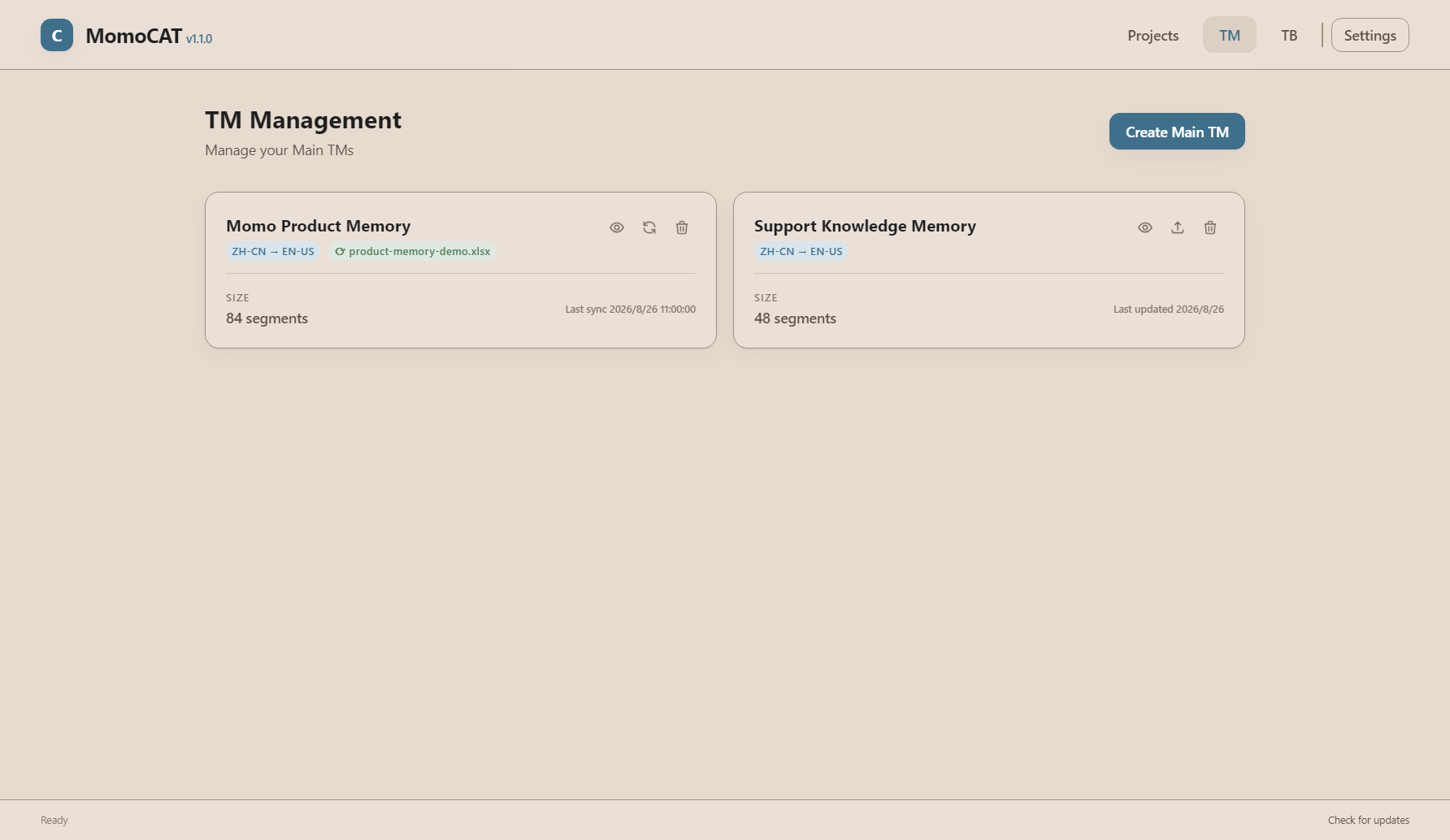
TM 复用历史译文,TB 固定术语。两者都要与项目使用相同的语言方向。
进入 TM 创建或导入 Main TM,也可映射外部工作簿并保持同步。
进入 TB 创建或导入术语库;英文与 CJK 语言使用各自的匹配策略。
Translation 项目会自动建立 Working TM。确认段落后,译文写入项目记忆并可用于重复内容。
资源创建后,进入项目详情的 Translation Memory 与 Term Bases 页签,把需要的 TM/TB 挂载到项目。
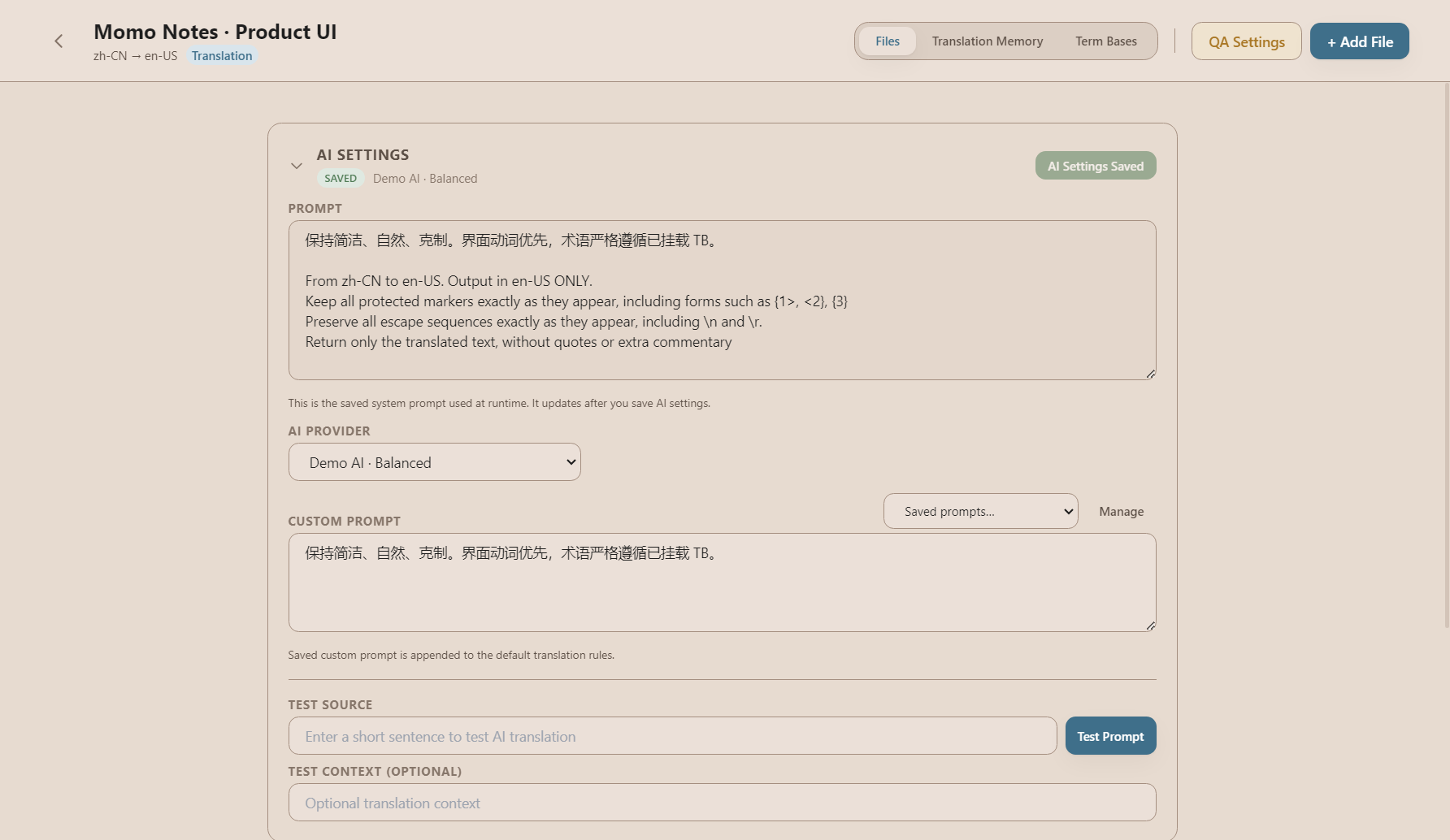
项目 Prompt 用于表达本项目的语言风格、受众和优先级规则。
请把中文产品界面翻译成自然、简洁的美式英语。

优先复用 TM 句式。
术语以 TB 为准。
保留标签、变量和按钮语气。
导入文件,选择目标译文基线,再翻译、编辑、QA 和导出。
取消文件级 AI 翻译时,已经完成的结果会保留;已确认段落不会被后续文件级 AI Translate 覆盖。
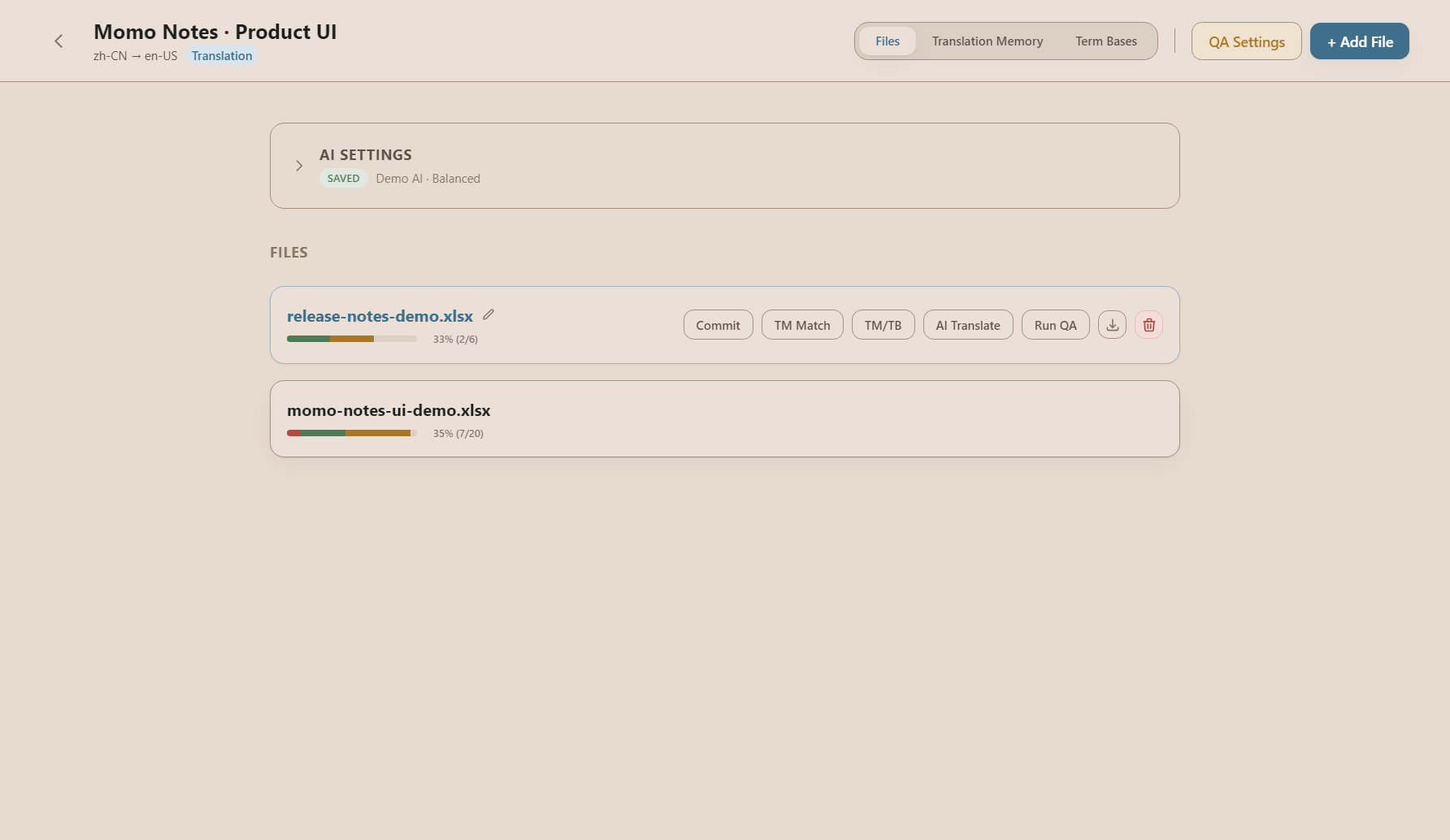
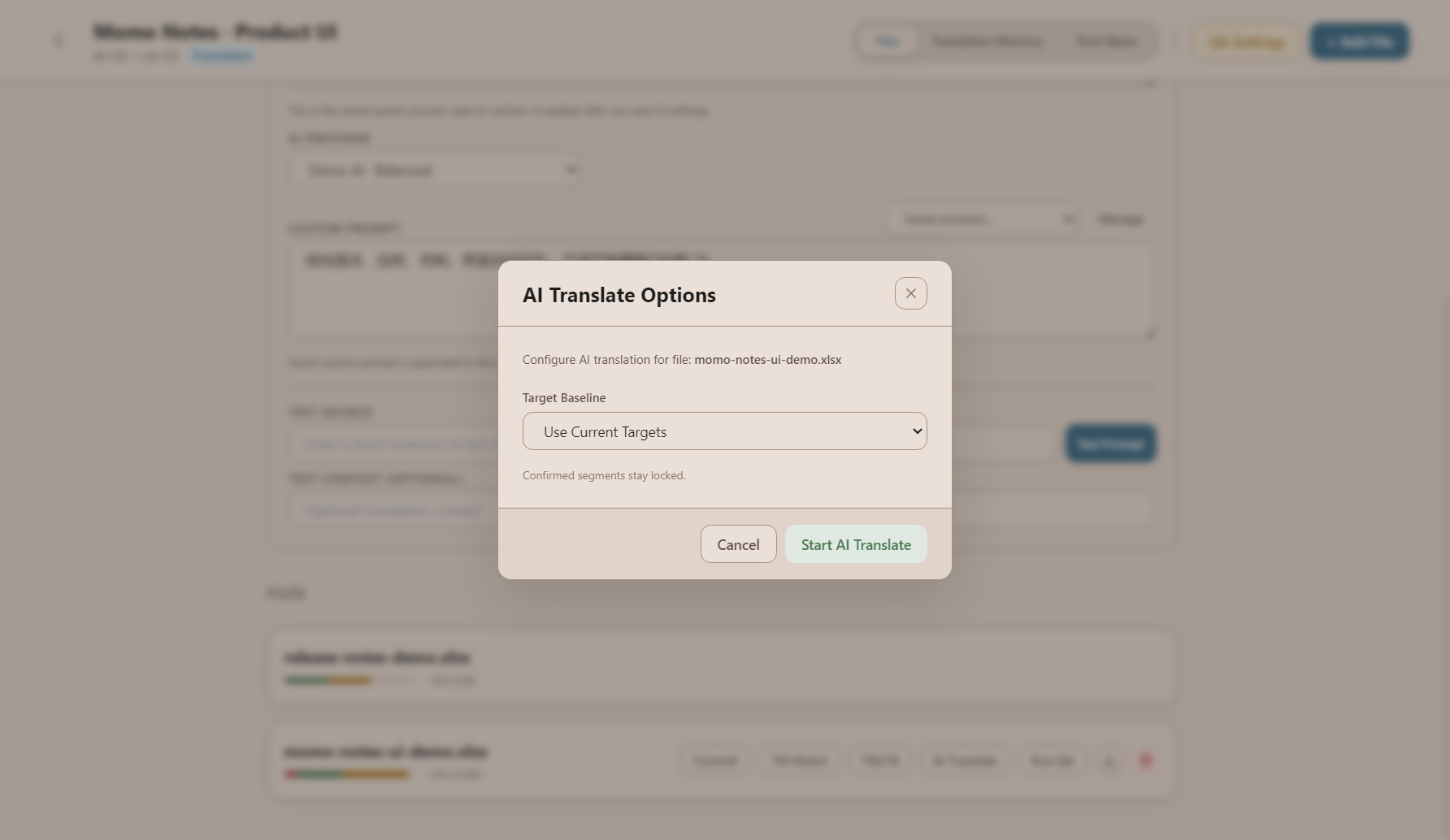
开始文件级 AI 翻译前,明确是否保留表格已有译文。
把已有译文作为起点,适合续译或在现有结果上补齐。
忽略未确认的已有译文,从原文和当前资源重新生成。
无论选择哪一种基线,已确认段落都保持不变。
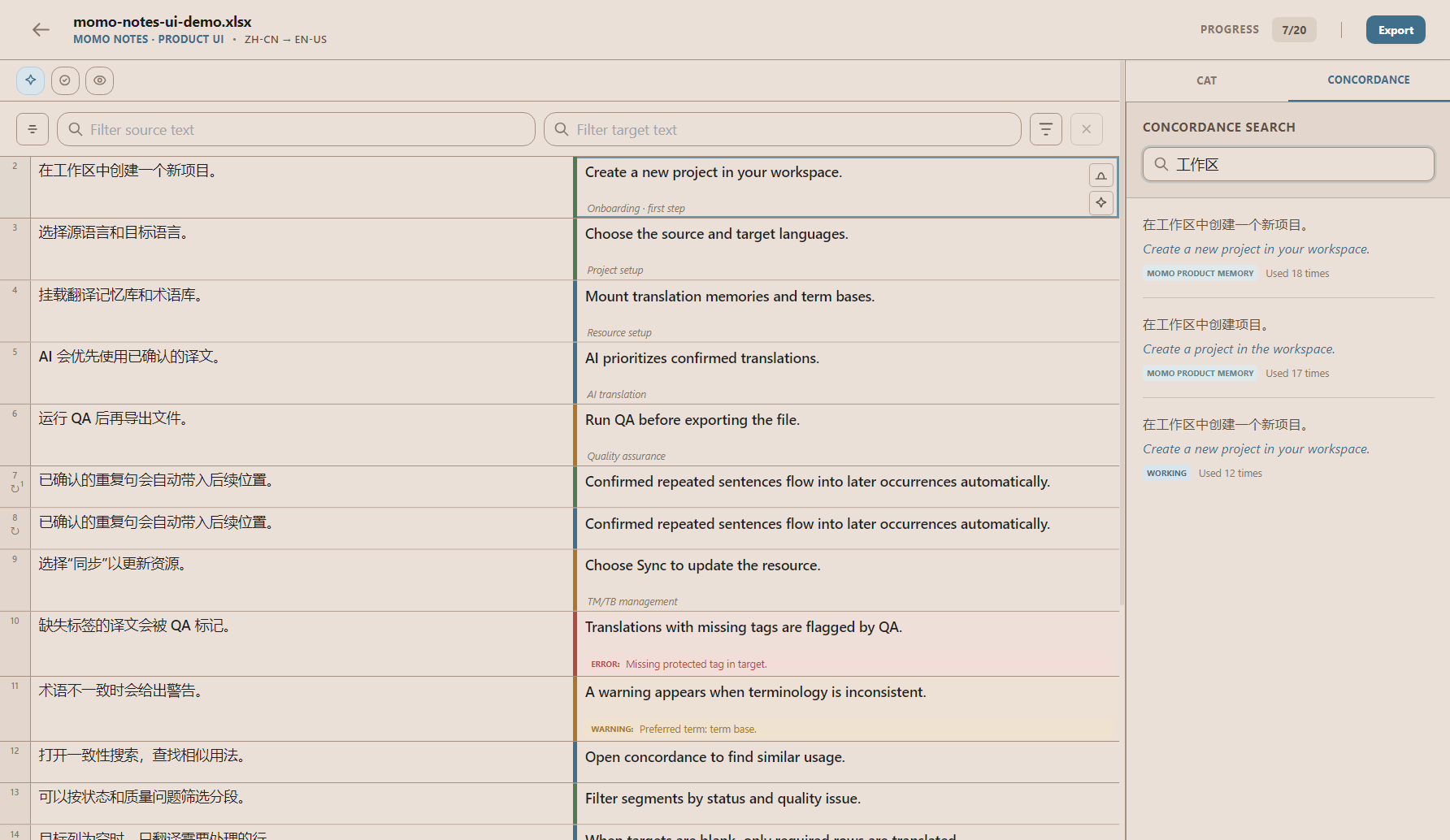
Concordance、QA 设置、AI 术语提取和 TM/TB 打印。点击任意截图查看大图。
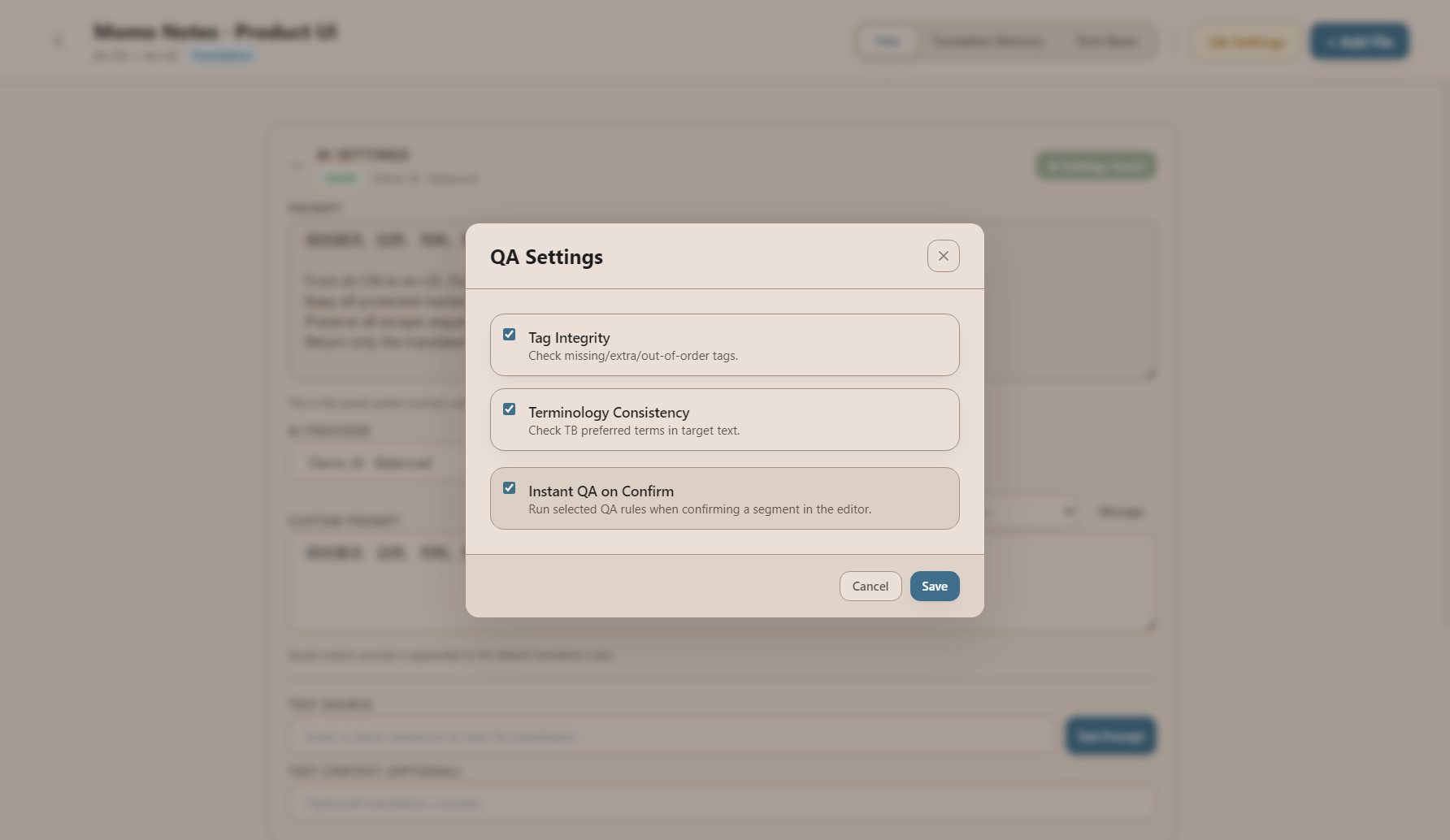
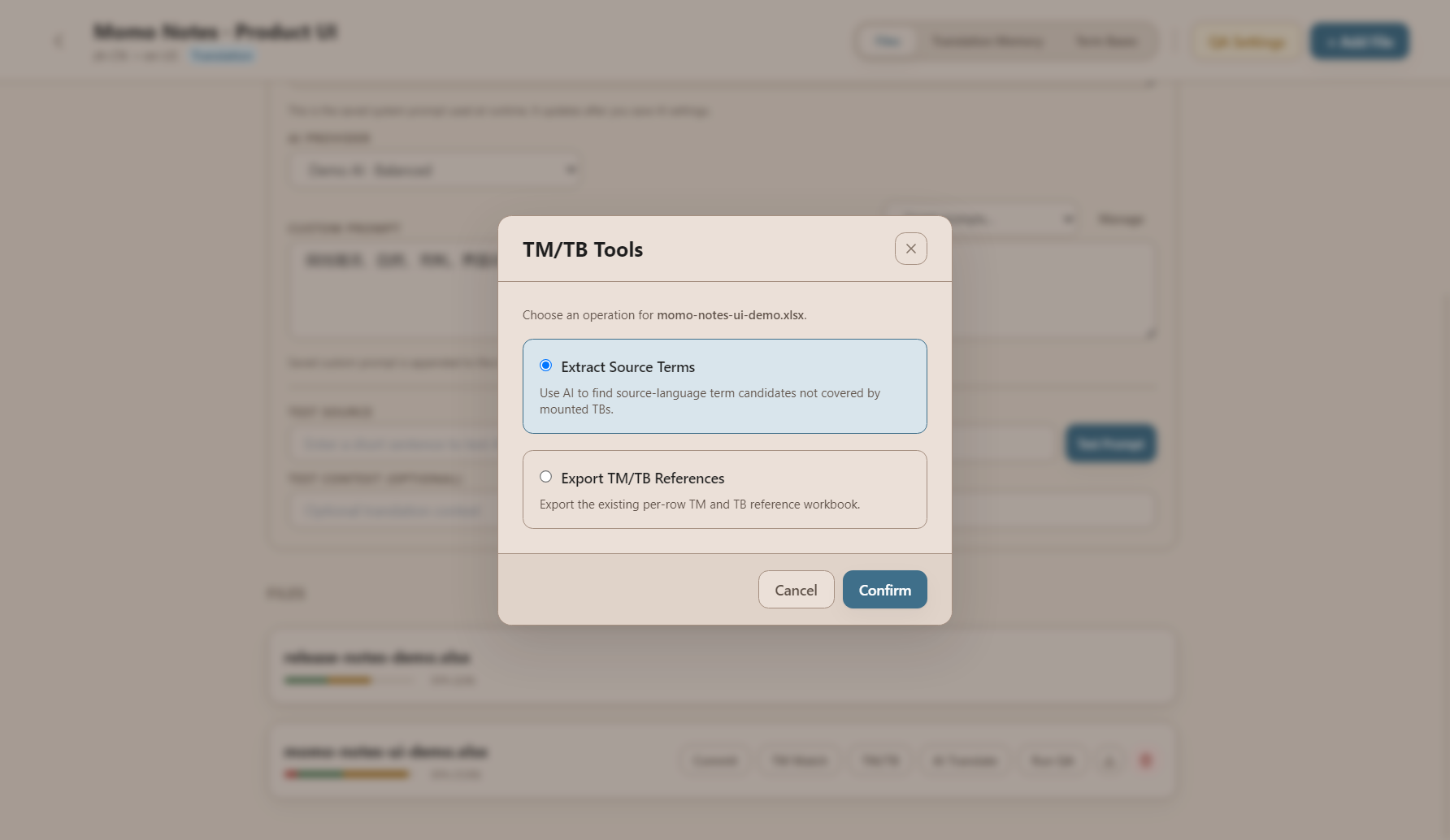
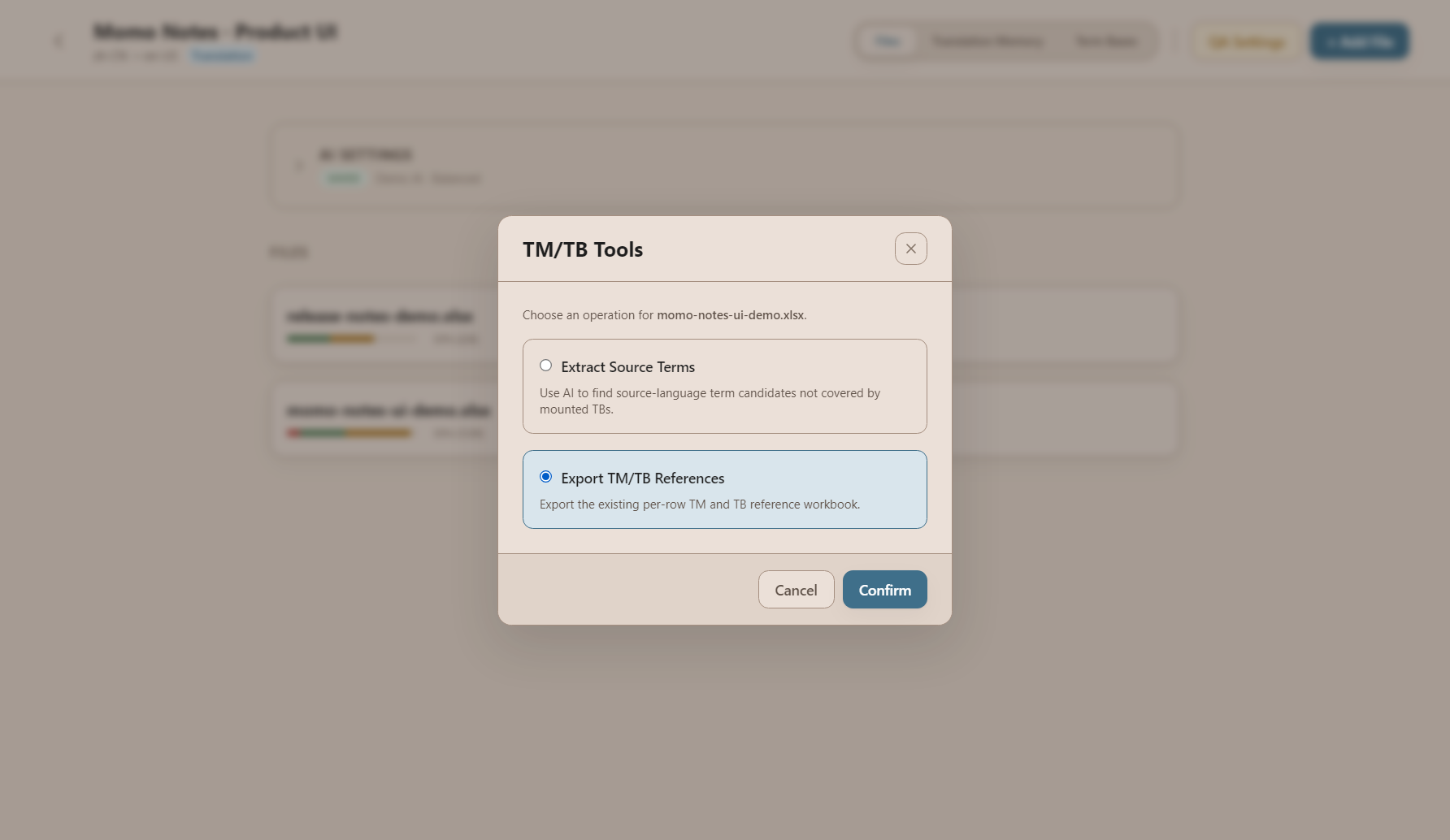
它们都准备好后,就完成了 KotoCAT 桌面端的标准翻译流程。
回到 Settings 检查 Provider、模型、Key 与网络代理。
检查语言方向,并确认资源已经挂载到当前项目。
检查外部工作簿路径、工作表和列映射,再重新运行同步。